Montag, 4. August 2025

Hinweis zum Kauf gebrauchter Computer
mit Windows 11 und älterem Versionsstand 21H2 / 22H2 / 23H2


Microsoft hat die Hardwareanforderungen für Windows 11 mit jeder neuen Version leicht erhöht. Daher kann es passieren, dass sich ein Computer mit Windows 11 Version 21H2 oder 22H2 nicht auf die aktuelle Version 24H2 aktualisieren lässt - auch wenn er grundsätzlich mit Windows 11 kompatibel sein sollte.

Der Kauf eines gebrauchten Computers bei einem seriösen Händler ist zwar grundsätzlich eine sehr gute Möglichkeit, Geld zu sparen und trotzdem ein leistungsfähiges Gerät zu bekommen. Dennoch sollte man derzeit genau prüfen, welche Windows-Version installiert ist und ob sich diese problemlos auf eine aktuelle Version upgraden lässt.

Gerade bei Geräten mit Version 21H2 kommt es häufiger vor, dass ein Update scheitert - etwa aufgrund von Hardwareeinschränkungen oder fehlenden Treibern. In vielen Fällen funktioniert das Upgrade mit Tricks zwar ohne Probleme, aber ob dann in Zukunft alles richtig läuft ist nicht bekannt.

Gerade wenn man seinen Windows-10-Computer zwangsweise austauscht, kommt man de facto nicht weiter, weil der neue Computer auch keinen Aktualisierungsdienst mehr hat. Daran denkt man natürlich nicht sofort bei der Ersatzbeschaffung.

Tipp: Vor dem Kauf prüfen, ob das Gerät bereits mit Windows 11 Version 24H2 läuft oder direkt ein Modell wählen, bei dem diese Version bereits installiert ist.


Support-Ende für Windows 11 Versionen (Home & Pro):

Version 21H2: Supportende im Oktober 2023

Version 22H2: Supportende im Oktober 2024

Version 23H2: Supportende im November 2025


Die meisten Probleme treten aktuell bei 21H2-Geräten auf - Microsoft sei Dank.

Ein unterstütztes Windows ist deshalb so wichtig, weil nur so sichergestellt wird, dass regelmäßig die neuesten Sicherheitsupdates kommen und das System geschützt bleibt. Sobald eine Version nicht mehr unterstützt wird, entstehen nach und nach immer mehr Sicherheitslücken, die Angriffe erleichtern. Wenn eine veraltete Version verwendet wird, setzen man sich unnötig einem erhöhten Sicherheitsrisiko aus - zumal Funktions- und Sicherheitsupdates kostenlos bereitgestellt werden.


Samstag, 17. Mai 2025

Passwörter

Passwörter – eine sehr wichtige Angelegenheit

Passwörter sind von entscheidender Bedeutung. Sie halten Unbefugte fern – wie das gute alte Schloss an der Tür. Nur durch sichere und regelmäßig geänderte Passwörter kann man verhindern, dass Fremde auf persönliche Daten zugreifen.

Wichtig ist, sich über die Rolle und den Schutzbedarf jedes Passworts Gedanken zu machen. Passwörter werden für Onlinebanking, Online-Shops, Foren, E-Mail-Konten, Facebook, Instagram und vieles mehr benötigt. Hinter diesen Passwörtern verbergen sich mitunter sehr persönliche oder äußerst sensible Informationen.

Einige Passwörter schützen nur nebensächliche Inhalte – andere jedoch gewähren Zugang zu zentralen Bereichen unseres digitalen Lebens. Besonders kritisch ist zum Beispiel das E-Mail-Passwort. Wer Zugriff auf das eigene E-Mail-Konto hat, kann oft auch andere Passwörter zurücksetzen oder Konten übernehmen. Viele Änderungen an E-Mail-Konten erfolgen zudem unbemerkt, etwa durch das Einrichten von Weiterleitungen oder das heimliche Ändern von Sicherheitsfragen.

Deshalb gilt: Erstelle eine Übersicht deiner Passwörter, samt ihrem Verwendungszweck und ihrer Wichtigkeit.

Beispielhafte Einstufung:

Passwort/Zweck

Wichtigkeit

Onlinebanking

Sehr wichtig

E-Mail-Konto

Sehr wichtig

Router

Sehr wichtig

Wlan

Sehr wichtig

Microsoft-/Apple-ID

Sehr wichtig

Zahlungsdienste (PayPal, Klarna etc.)

Sehr wichtig

ELSTER/Finanzamt

Sehr wichtig

Discounter-Apps mit Guthaben

Sehr wichtig

Discounter-Apps ohne Guthaben

Eher wichtig

Facebook

Privat, sehr wichtig

Instagram

Privat, sehr wichtig

TikTok

Privat, sehr wichtig

Online-Shops

Je nach Shop wichtig bis weniger wichtig - wichtiger wenn Bankdaten hinterlegt sind.

Private Gruppen

Unterschiedlich – je nach Inhalt

Hobbyforen

Unterschiedlich – je nach Inhalt

Soziale Foren

Unterschiedlich – je nach Inhalt

Die Einschätzung der Wichtigkeit liegt bei dir – entscheidend ist, welchen Schaden ein gestohlenes Passwort anrichten könnte, mit oder ohne weitere Sicherheitsmechanismen.

Beim Onlinebanking zum Beispiel genügt ein Passwort allein in der Regel nicht, da Aufträge zusätzlich freigegeben werden müssen. Trotzdem bleibt das Zugangspasswort schützenswert.

Für Online-Shops gilt: Lege keine Bankdaten an, wenn es nicht zwingend notwendig ist – besonders nicht bei der ersten oder einer einmaligen Bestellung. Bevorzuge Zahlungsarten wie Rechnung, PayPal, Klarna oder Vorkasse (nur bei vertrauenswürdigen Anbietern!). Achte auf echte Prüfsiegel wie Trusted Shops, EHI, Geprüfter Webshop (TÜV Süd). Im Zweifel nutze den Fakeshop-Finder der Verbraucherzentrale: https://www.verbraucherzentrale.de/fakeshopfinder-71560

Sehr wichtig ist das Passwort des Routers und des WLAN. Wer Zugang zum Router oder WLAN bekommt, kann auf das Netzwerk und alle Geräte zugreifen. Die Passwörter sollte man sofort bei der Installation ändern und auch regelmäßig wieder ändern. Viele Router haben Protokolle, die Zugriffe und versuchte Zugriffe auf den Router anzeigen. In diese Protokolle sollte man ab und an einen Blick werfen. Für das WLAN bieten viele Router einen QR-Code an, der beim Passwortwechsel die Einstellung des Passwortes am Smartphone erleichtert. 

Zurück zum Kern: das Passwort selbst

Ein Passwort ist nur so gut wie seine Länge und Komplexität.

Hier ein grober Überblick über die geschätzten Zeiten, die man mit Brut-Force-Angriffen zum Knacken benötigt (Stand 2024, realistisch verringert durch moderne KI-Tools um ca. 20 %):

  • 6 Zeichen, nur Kleinbuchstaben → wenige Sekunden

  • 8 Zeichen, Groß-/Kleinschreibung, Zahlen → Minuten bis Stunden

  • 10–12 Zeichen mit Sonderzeichen → Tage bis Jahrzehnte

  • 14+ Zeichen mit voller Komplexität → praktisch unknackbar

Nachfolgend eine Übersicht der geschätzten Zeiten, die zum Knacken eines Passworts durch die sogenannte Brute-Force-Methode erforderlich sind:


Ein gutes Passwort sollte also mindestens 10–12 Zeichen lang sein und Groß-/Kleinbuchstaben, Zahlen und Sonderzeichen enthalten. Und es sollte ab und an geändert werden. Es gibt inzwischen Leute die sagen es muss nicht regelmäßig geändert werden, sondern nur wenn es einen Anlass gibt. Das ist nach meiner Ansicht etwas zu Kurz gedacht. Der Anlass ist möglicherweise schon zu spät. Man sollte einfach ohne besonderen Terminplan gelegentlich das Passwort ändern.

Die größte Lücke sind vor allem Datendiebstähle.  Viele Brut-force-Attacken scheitern bereits an der Anzahl der Loginversuche (Bei Banken in der Regel 3 mal, bei einigen Routern werden die Zeitabstände länger), oder werden deswegen gar nicht erst durchgeführt. Das große Problem sind Pishing und Datendiebstahl. Keiner weiß aber vorher wann ein solcher Diebstahl stattfindet. Schlimmer noch ist das man nicht weiß wann der Diebstahl bemerkt und veröffentlicht wird. Also sollte man etwas vorausschauend seine wichtigen Passwörter ändern. Immer versuchen einen Schritt vor den Arschl..... zu sein.


Gerätesicherheit: Wohin mit den Passwörtern?

Nicht jedes Passwort gehört auf jedes Gerät. Ein Smartphone, so praktisch es auch ist, sollte nicht zur Schaltzentrale deines digitalen Lebens werden.

Grundregeln:

  • Keine Banking-Software und Freigabe-App auf demselben Smartphone.

  • Möglichst keine Passwortsammlungen auf dem Handy – weder als Textdatei noch in einer App.

  • Wichtige Zugangsdaten, die unterwegs nicht benötigt werden, gehören nicht auf mobile Geräte.

  • Auch auf Büro- oder Familiencomputern sollten nur notwendige Passwörter gespeichert sein.


Zusätzliche Empfehlungen

  • Verwende für besonders wichtige Dienste separate E-Mail-Adressen, die nicht im Alltag verwendet werden. Diese sollten nicht auf dem Smartphone synchronisiert sein.

  • Gute E-Mail-Dienste gibt es auch ohne Google oder Microsoft: z. B. Posteo, Mailbox.org, ProtonMail – seriös, datenschutzorientiert und oft schon für wenig Geld verfügbar.

  • Nutze Passwort-Manager – aber mit Bedacht! Wer einen solchen verwendet, sollte wissen: Ein einziges Passwort schützt dann alles. Dieses eine Master-Passwort muss absolut sicher sein – und nur wirklich sicher notiert werden. Viele der Passwort-Manager haben keinen Login-Schutz gegen Mehrfach-Versuche. Wer eine Passwortdatei hat kann ein Programm stundenlang laufen lassen.

  • Es ist sehr sinnvoll sehr wichtige Passwörter auch auf Papier zu haben. Ohne PC oder Smartphone kein Passwort! Das kann möglicherweise schnell ein großes Problem werden.


Fazit

Passwörter sind der Schlüssel zu unserer digitalen Identität – und wie bei echten Schlüsseln gilt:
Verliert man ihn, steht schnell jemand Fremdes in der eigenen Stube.

Deshalb: Pflege deine Passwörter wie ein Schatz. Verwalte sie mit Bedacht, verteile die Risiken, und setze auf Klarheit und Disziplin. Früher nannte man das „digitale Haushaltsführung“ – und das trifft es auch heute noch ziemlich gut.


Sonntag, 6. April 2025

 Windows Snipping Tool zur Texterkennung nutzen. Update!


Unter den integrierten Windows-Werkzeugen findet sich auch das Snipping Tool – ein praktisches Hilfsmittel für Bildschirmaufnahmen. Du findest es in der Programmliste unter dem Buchstaben „S“.
Schneller geht’s mit der Tastenkombination „Windows-Taste + Umschalt (Shift, links) + S“.

Update: Windows hat die Funktion vor einiger Zeit auf die "Druck-Taste" gelegt. Mit dieser wird auch das Tool gestartet.


Mit diesem Werkzeug lässt sich im Handumdrehen ein Screenshot anfertigen. Einfach den gewünschten Bereich mit der Maus auswählen – sobald du loslässt, wird das Bild automatisch in die Zwischenablage kopiert.

Neben einfachen Bildschirmfotos kann das Snipping Tool mittlerweile auch Videoaufnahmen machen. Nach dem Aufruf der Funktion kannst du in der erscheinenden Werkzeugleiste die Aufnahmemethode ändern.


Doch besonders bemerkenswert ist eine Funktion, die fast wie Zauberei wirkt: die Texterkennung.

Wenn du den erstellten Screenshot über die Benachrichtigung unten rechts öffnest (Hinweis: „In Zwischenablage kopiert“), klicke dort auf „Markup und Freigabe“.


Nun öffnet sich das Snipping Tool-Fenster. Wechsle dort zum Reiter „Markup“. Hier bietet dir das Programm die Möglichkeit, erkannten Text aus dem Bild zu extrahieren. Der Text wird nicht direkt angezeigt – aber: Du kannst ihn trotzdem kopieren und an anderer Stelle weiterverwenden, zum Beispiel im Editor oder in einem Textverarbeitungsprogramm.


Hier zum Beispiel im Editor.


Ein unauffälliges , aber sehr hilfreiches Werkzeug. Ich benutze es oft um Text in Bildern auf Facebook in anderen Sprachen schnell zu übersetzen. 


Sonntag, 23. Februar 2025

 Windows -Tool zum Entfernen bösartiger Software


Bei Windows 11 kommen regelmäßig Updates.

Bei diesen Updates wird auch regelmäßig ein Windows-Tool zur Entfernung bösartiger Software (Malicious Software Removal Tool, MSRT) aktualisiert. Es kann auch direkt heruntergeladen werden.

Info: https://www.microsoft.com/de-de/download/details.aspx?id=9905
(Der Stand ist in der Regel der vom letzten Update.)

Dieses Tool ist ein eigenständiges Programm dass extra gestartet werden kann. Es läuft aber auch automatisch bei jedem Update. Das Protokoll findet man im Ordner \windows\debug\mrt.log. Viele User kennen es gar nicht.

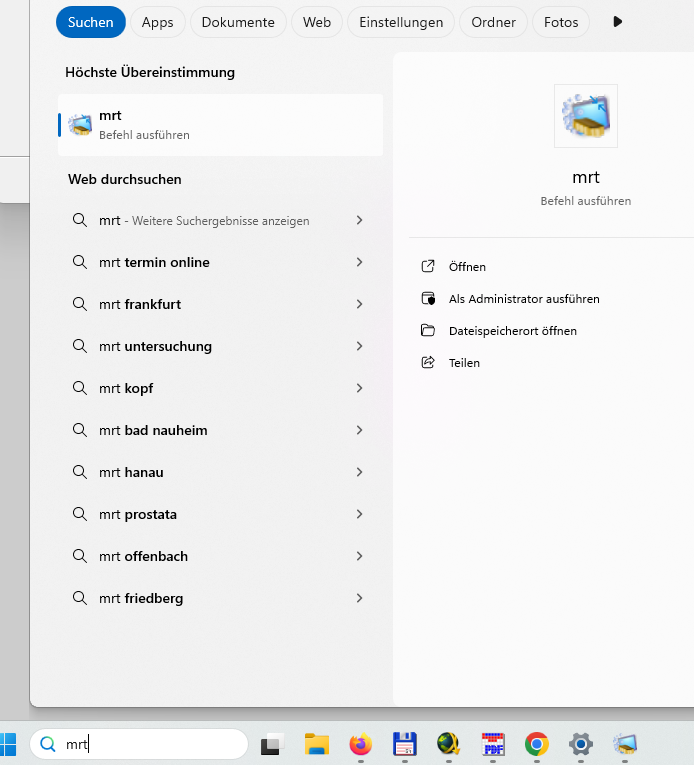
Gestartet werden kann es direkt über die Suche und dann kann man einen intensiven Scan starten..


Im Suchfeld "MRT" eingeben und das Programm starten.


Danach "weiter" und im nächsten Bildschirm entscheiden, welche Überpüfungsart angewendet werden soll.

- Schnellüberprüfung (diese wird beim Update jeden Monat am patchday durchgeführt)

- Vollständige Überprüfung - (Achtung diese kann möglicherweise länger dauern)

- Schnellüberprüfung mit zusätzlich festgelegten Ordnern


Danach startet die Überprüfung. 


Wenn sie abgeschlossen ist, kommt ein Bericht. Diesen kann man sich anzeigen lassen.


Das war es schon. Hat gar nicht wehgetan.

Die vollständige Überprüfung kann man auch ab und an durchführen. Am besten direkt nach einem Update. Dann ist der Scanner aktuell. Diese kann aber, je nach PC-Geschwindigkeit und Datenmasse, länger dauern (leider auch mehrere Stunden bei vielen Daten!). Einfach mal ausprobieren. Wer ein Antiviren-Programm und/oder die Windows Bordmittel (Defender) nutzt kann es auch einfach bei der automatischen Prüfung während eines Windows-Updates belassen.

Sonntag, 30. Juni 2024

WLAN - Ausschalten

Jedes WLAN-Netz ist ein potenzielles Tor für einen unerwünschten Zugang.


Wie kann man sich besser schützen?

Erstens: 

Regelmäßig das Passwort ändern. (Wie bei allen wichtigen Passwörtern!)

Zweitens: 

WLAN, wenn man es nicht benötigt, ausschalten. Hier gibt es zwei Möglichkeiten. Den Router, wenn er nicht gebraucht wird, ausschalten. Diese Maßnahme kann aber unerwünschte Nebenwirkungen haben. Wenn man noch ein Festnetztelefon nutzt und es über Internet läuft (IP-Telefonie), geht das Telefon nicht. Wenn man nachts auf das Telefon angewiesen ist oder es für alle Fälle nötig sein kann, fällt diese Lösung aus. Wer Fernsehen über das Internet schaut und nachts mal schauen will, muss den Router extra anmachen. Manche Leute haben Sicherheitssysteme über WLAN.und Internet in Nutzung. Also nicht für jeden die perfekte Lösung. Aber der eine oder andere kann es vielleicht so machen.

Was aber bei allen neuen Routern geht, ist, das WLAN zeitgesteuert abzuschalten. Damit kann man einen Wochenplan festlegen, wann das WLAN deaktiviert bzw. aktiviert ist. Das Abschalten des WLAN spart auch etwas Strom. (Aber nicht viel: Den Router auszuschalten ist dann effektiver.)

Den Zeitplan muss man der Haushaltsgröße und der WLAN-Nutzung entsprechend festlegen. 
Jedes feste Zeitfenster, in dem keiner das WLAN braucht, kann das WLAN abgeschaltet werden (z. B. alle außer Haus).

Die Einstellungen für den Zeitplan findet Ihr in der Anleitung Eures Routers. Leider ist bei einigen Geräten etwas umständlich. Bei der FritzBox ist es z. B. ziemlich einfach.

Und auch daran denken: Das WLAN kann nachts abgestellt werden. Es muss nicht für das Smartphone laufen. 

Und ein kleiner Tipp: Wenn man dann doch mal in der abgeschalteten Zeit aktiv ist, daran denken, dass WLAN-Geräte nicht gehen (z. B. Drucker)

Sonntag, 18. April 2021

Windows 10 & 11 - Zugriff auf die letzten Kopien in der Zwischenlage

 Mit der Tasten-Kombination Windows+V kann man sich die letzten Inhalte der Zwischenablage anzeigen lassen und sie wieder einfügen.


Voraussetzung dafür ist das diese Funktion aktiviert ist. Die Aktivierung erfolgt unter "Einstellungen" -> "System" -> "Zwischenablage".


.

Bildschirmausschnitt kopieren unter Windows 10 & 11 - Update!

Update: Microsoft hat diese Funktion in Windows 11 auch auf die "Druck"-Taste gelegt. 


Mit der Tasten-Kombination Windows+Umschalt+s kann unter Windows direkt Auschnitte vom Bildschirm kopieren. Diese lassen sich dann in jedes andere Programm über die Zwischenablage einkopieren. Nach dem Drücken der Tasten-Kombination wird der Bildschirm dunkler und man kann den gewünschten Bereich auswählen.